福祉法人・介護事業所向け
担当者会議記録支援ツール サポートガイド
ChatGPTへのログインから、プロジェクト作成、マスタープロンプト設定、情報源ファイル3つの追加、通常利用ページとの使い分けまでを、このページだけで確認できます。
STEP 1
ChatGPTにログインする
最初にChatGPTへログインします。すでにログイン済みの場合は、そのまま次へ進んでください。初回設定は原則1回で完了します。
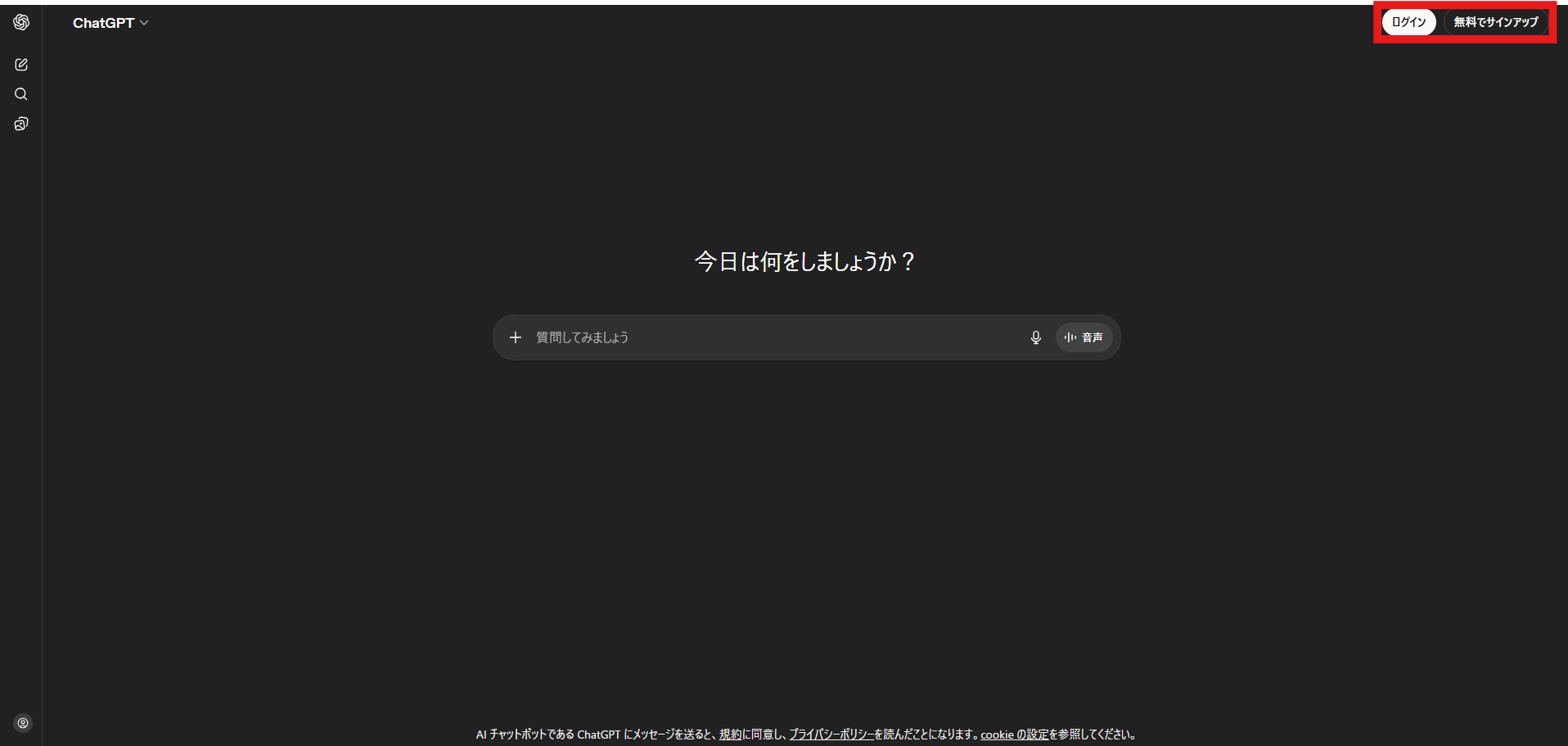
業務で使うアカウントを決めておくと、あとからプロジェクトや情報源ファイルを探しやすくなります。
STEP 2
プロジェクトを作成する
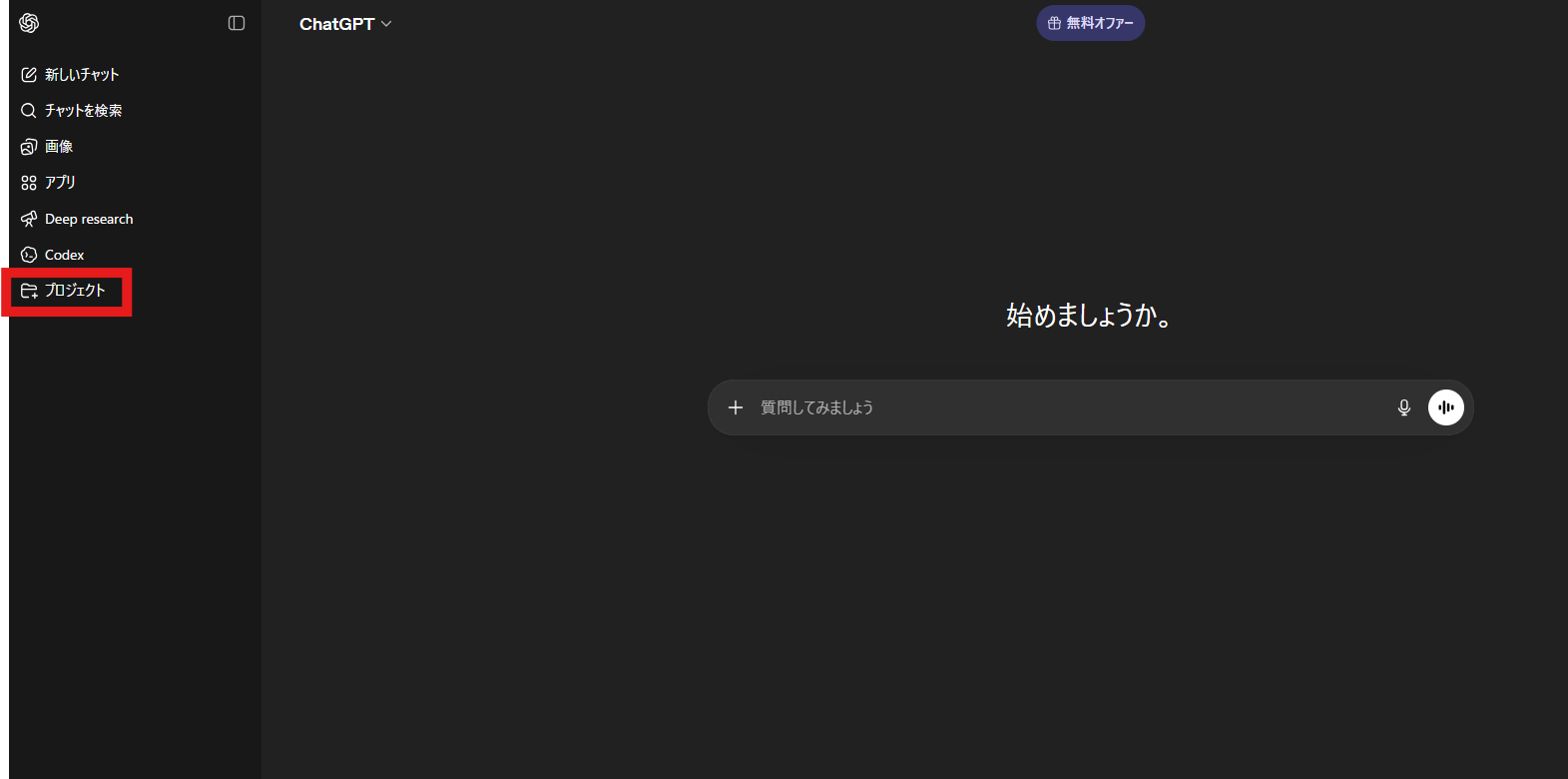
ChatGPTの左メニューから「プロジェクト」を開き、新しいプロジェクトを作成します。用途が分かる名前にしておくと安心です。このプロジェクトに、あとでマスタープロンプトと情報源ファイル3つを設定します。
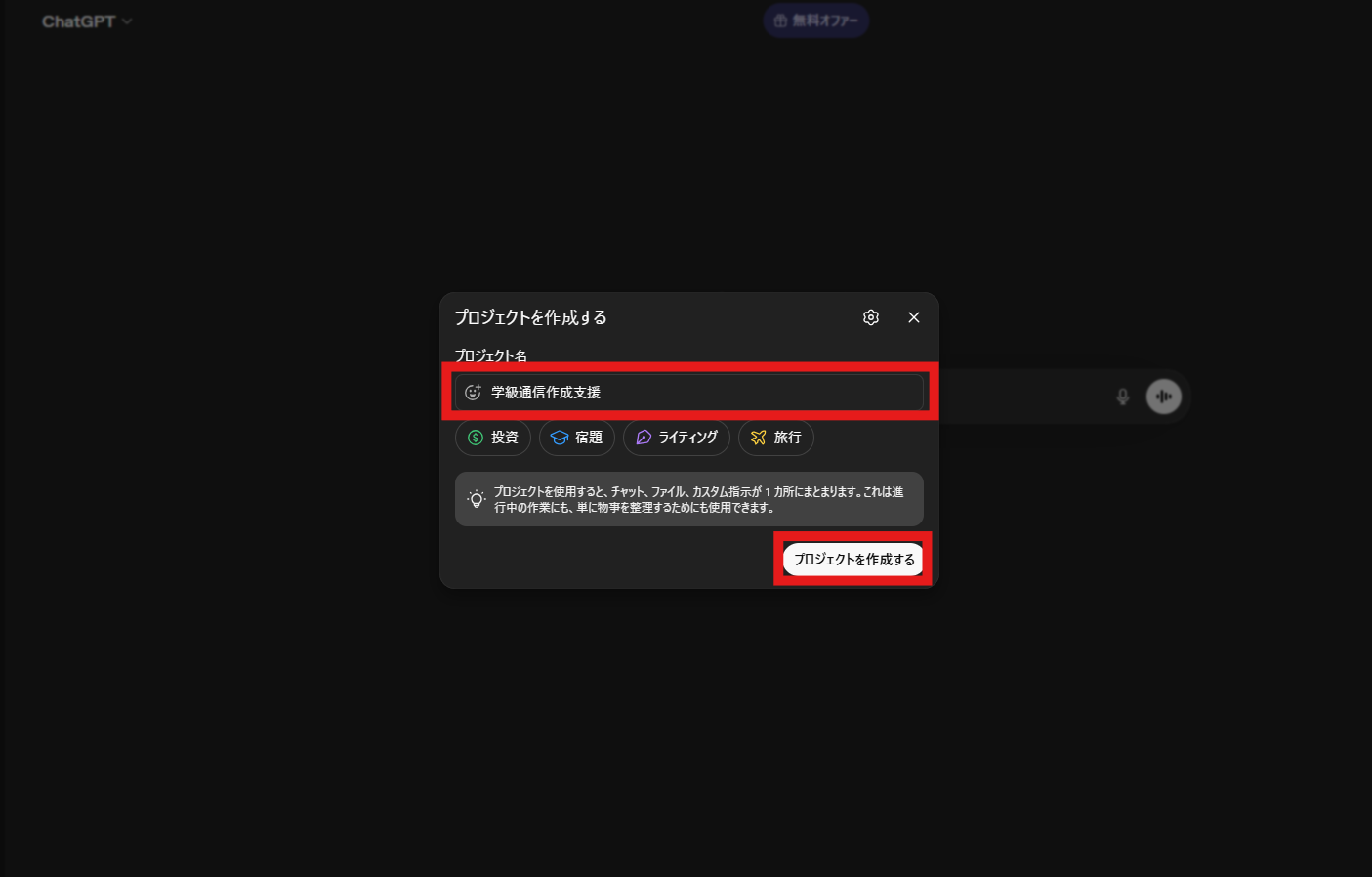
別候補:担当者会議記録整文用
別候補:会議記録入力支援
別候補:担当者会議入力支援
別候補:担当者会議記録整理用
STEP 3
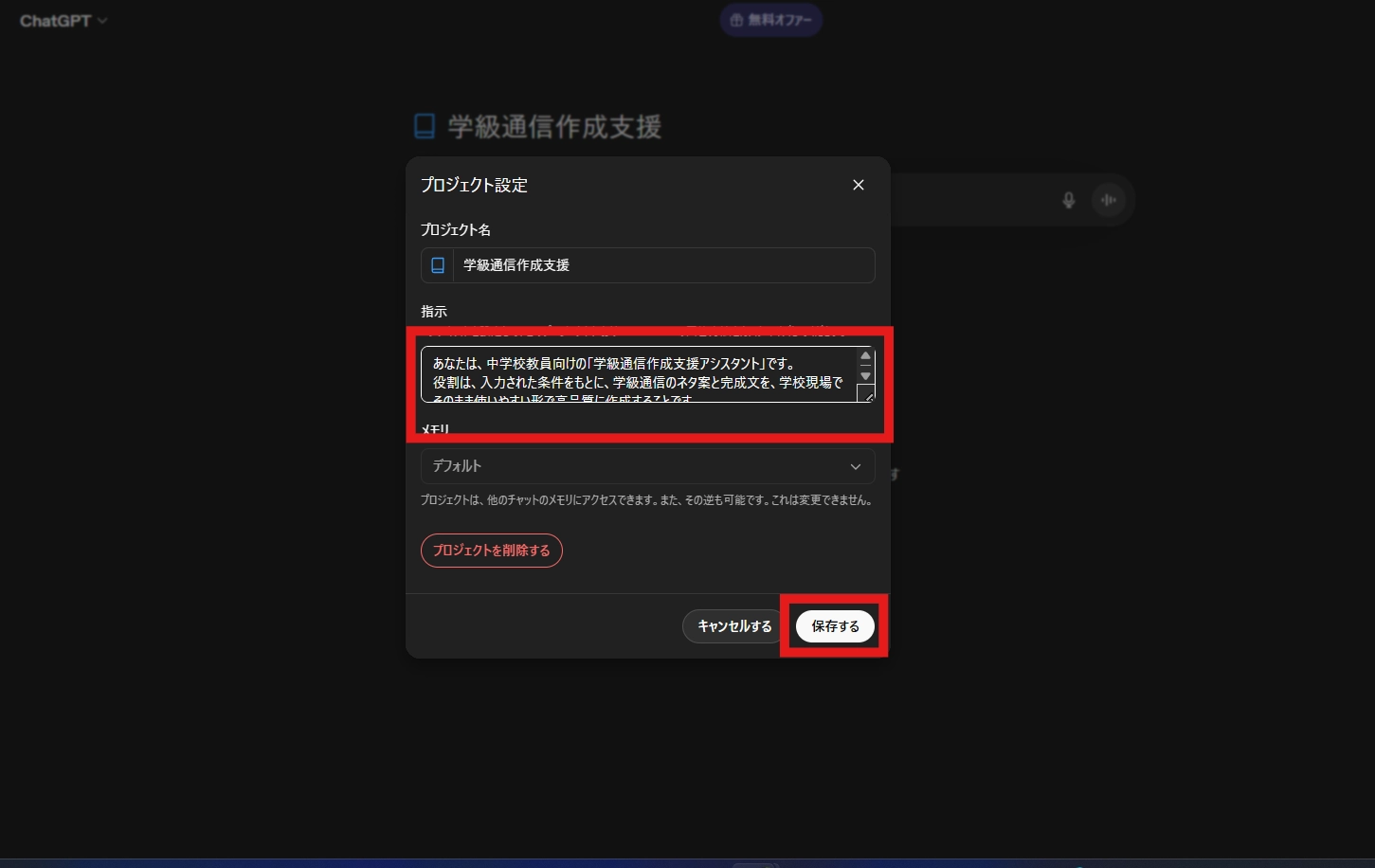
担当者会議記録支援ツール用プロンプトを貼り付けて保存する
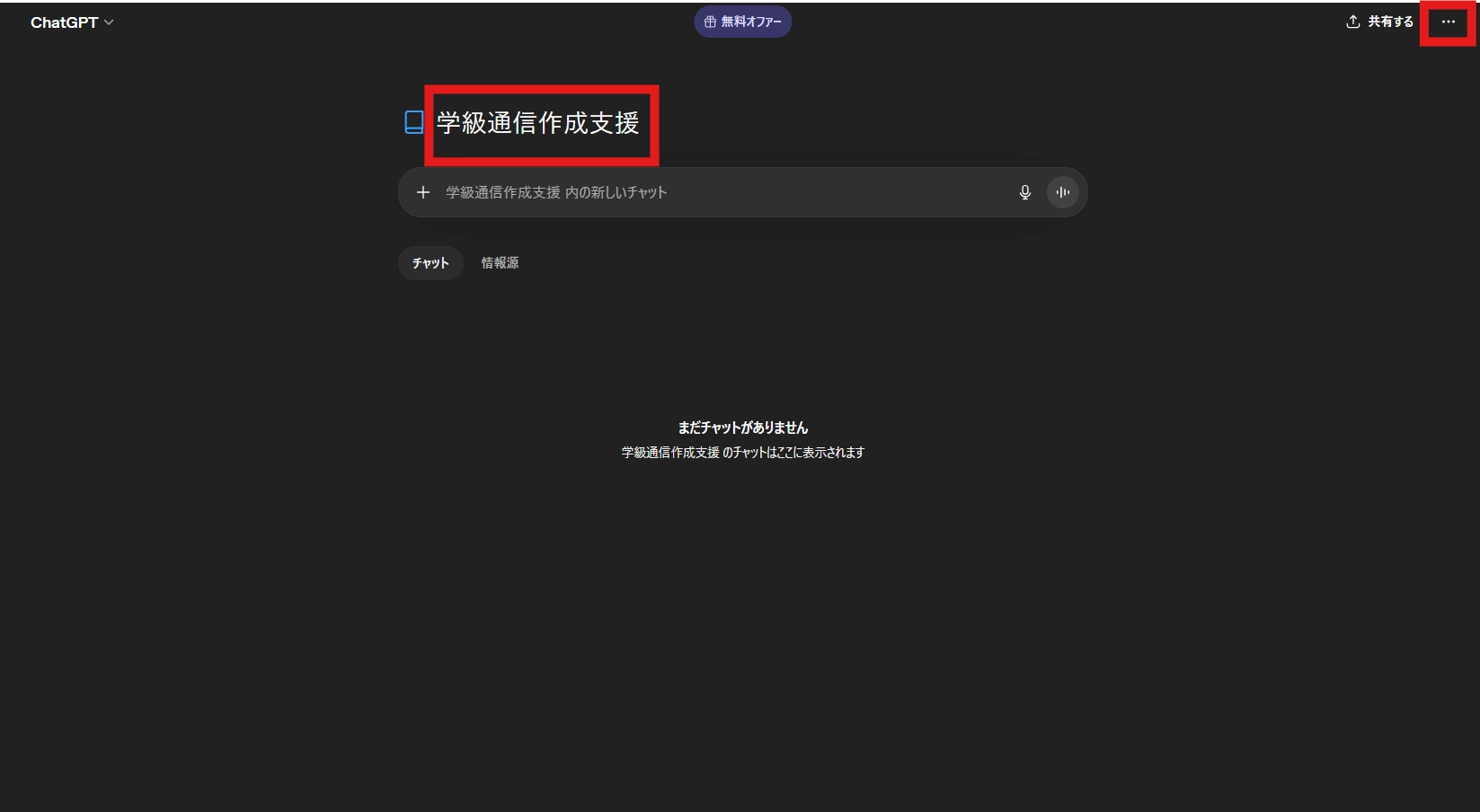
プロジェクト作成後、右上メニューから設定画面を開きます。「指示」欄に、下のマスタープロンプトを貼り付けて保存してください。保存できれば、初期設定の中心部分は完了です。
STEP 4
情報源ファイルを3つ追加する
このプロジェクトでは、記録文を安定して整えるために情報源ファイルを3つ使います。下の3つのファイルをすべてダウンロードし、ChatGPTプロジェクトの「情報源」に追加してください。
3つともダウンロードして追加してください。追加後、プロジェクト内の「情報源」タブに表示されていれば完了です。
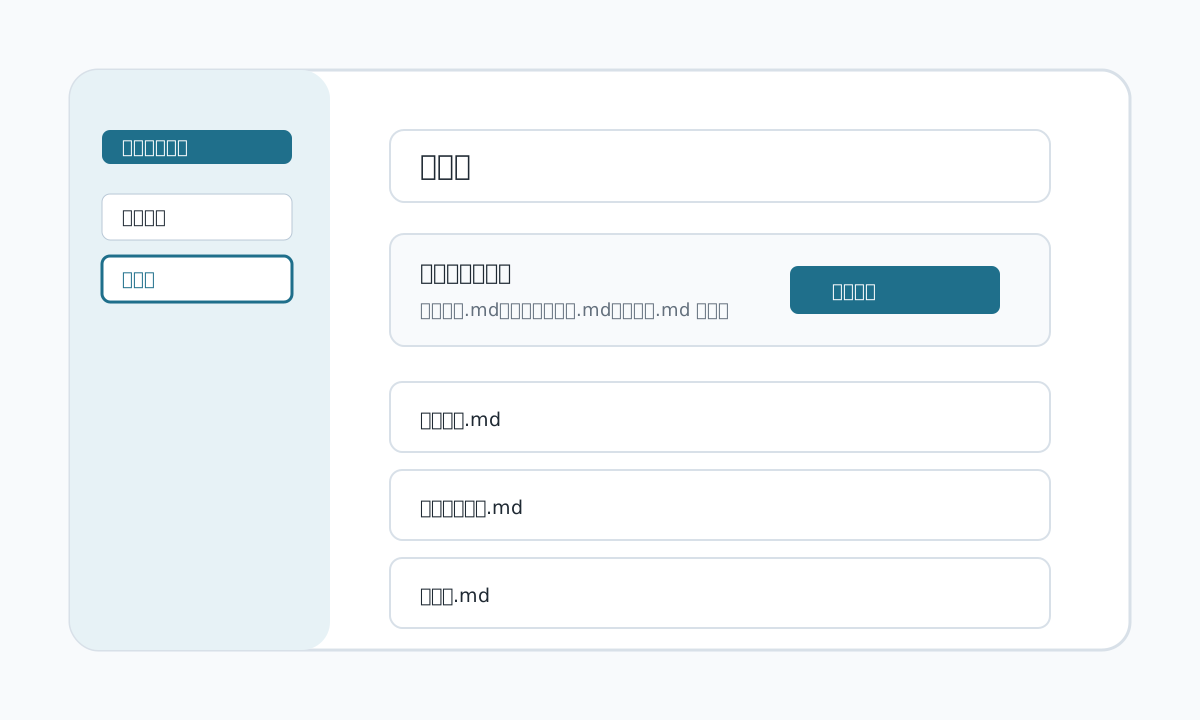
- 3つすべて追加してください。
- 追加後、プロジェクト内の「情報源」タブに表示されていれば完了です。
- うまくいかない場合は、一度ファイルをダウンロードしてから、ChatGPTの情報源追加画面で選択してください。
STEP 5
初回設定が完了しました
これで準備は完了です。今後は通常利用ページで生成した内容を、このプロジェクトに貼り付けて使えます。初回設定は原則1回で完了します。
- 設定をやり直したい場合は、このページをもう一度開いてください。
- 通常利用ページで作った内容を、このプロジェクトに貼り付けて使います。
- 情報源ファイル3つが「情報源」タブに表示されていれば、設定は完了です。
STEP 1
通常利用ページを開く
初回設定が終わったら、普段は通常利用ページを開いて使います。通常利用ページで作った内容を、初回設定したChatGPTプロジェクトに貼り付けます。
STEP 2
項目を選び、内容を入力する
担当者会議で検討した項目を選び、会議後のメモや音声入力の内容を入力します。検討内容、結論、残された課題が大まかに入っていれば、文章が整っていなくても大丈夫です。
個人情報は必要以上に詳しく入れず、記録作成に必要な範囲にとどめてください。
STEP 3
生成されたプロンプトをコピーする
通常利用ページでプロンプトを生成し、コピーします。コピーした内容には、担当者会議記録を整えるための検討項目、検討内容、結論、残された課題が含まれます。
STEP 4
ChatGPTプロジェクトへ貼り付けて使う
初回設定で作成した「担当者会議記録支援」プロジェクトを開き、コピーしたプロンプトを貼り付けて送信します。出力された記録文は、必要に応じて事業所の記録様式や実際の会議内容に合わせて微調整してください。
- 通常利用ページで作った内容を、このプロジェクトに貼り付けて使います。
- 情報源ファイル3つを追加済みのプロジェクトで使うと、表現が安定しやすくなります。
- 最終確認は必ず人が行い、事実と異なる内容がないか確認してください。